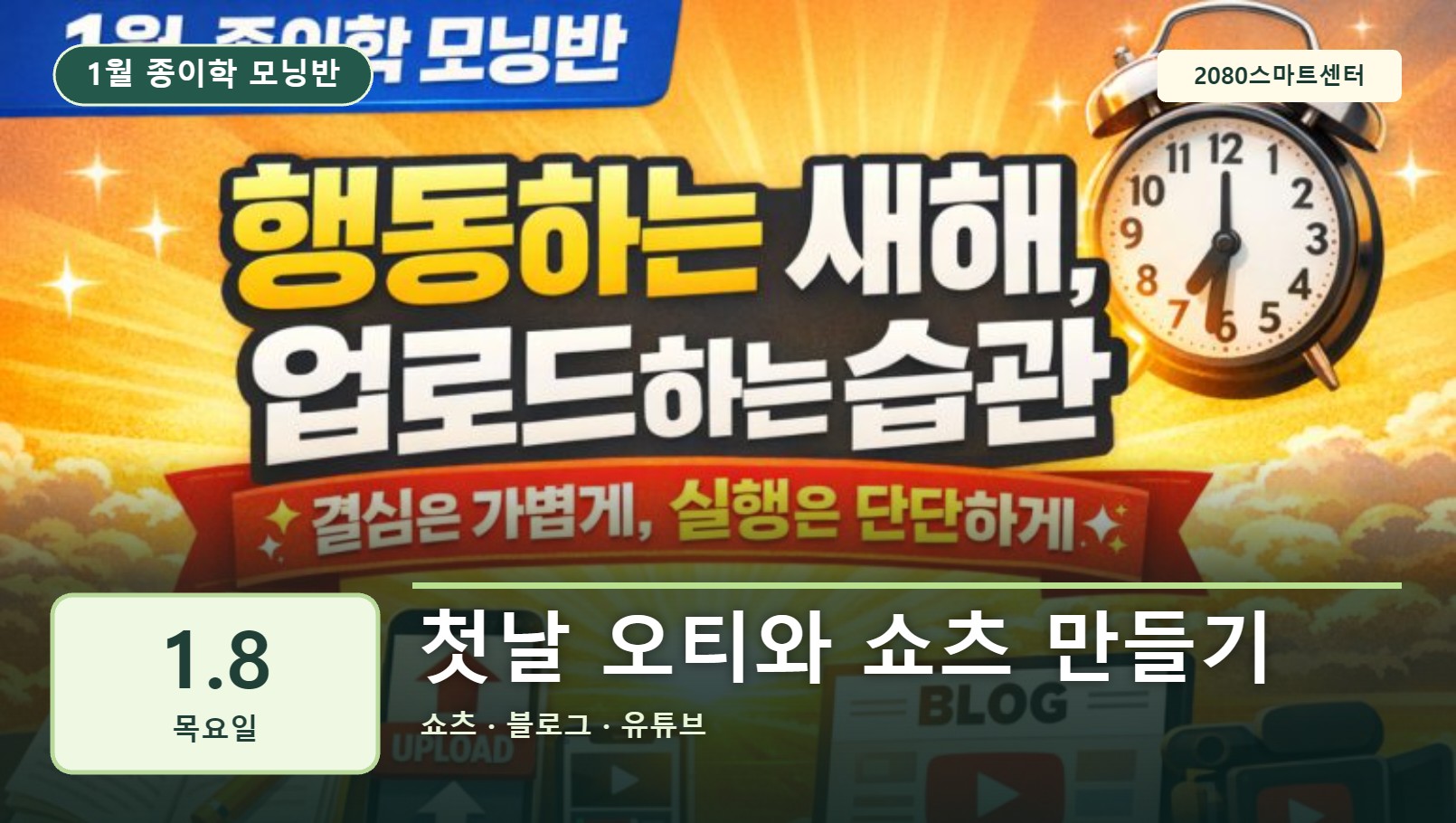
오늘 배울 것
- 1월 수업의 흐름과 '매일 블로그 1개, 쇼츠 1개' 목표를 이해한다.
- ChatGPT에 역할(페르소나)을 주고 질문하는 법을 안다.
- 사진 한 장을 9:16 영상으로 만들어 유튜브 쇼츠로 올리는 순서를 익힌다.
준비물
- 스마트폰 갤러리 앱과 콜라주 기능
- 유튜브 앱(본인 계정 확인)
- ChatGPT 앱(로그인)
- 노트북LM(구글 계정)
- 카카오톡 단체방(수업 자료 받기)
시간대와 본수업 내용은 유튜브 한국어 자막 전체를 처음부터 끝까지 확인해 정리했습니다. 자동 자막 특성상 앱 이름이나 시각이 조금 다를 수 있습니다. ‘센터 보충’ 표시와 ‘보충 실습’은 혼자 복습하도록 2080스마트센터가 덧붙인 내용입니다.
1월 수업 방향을 알아봐요
강사는 이번 달 주제가 '행동하는 습관'이라고 소개했어요. 매일 10분씩 독서, AI, 스마트폰, 쇼츠를 꾸준히 하자는 뜻이에요.
- 강사 설명을 들으며 이번 달 목표(블로그 1개, 쇼츠 1개)를 적어 둬요.
- '글·이미지·오디오·동영상' 네 가지 콘텐츠가 주제임을 확인해요.
- ChatGPT, 노트북LM 중심으로 하고 그록·젠스파크도 가끔 다룬다는 말을 들어요.
- 어렵거나 쉬워도 반복해서 듣는 것이 학습이라는 점을 기억해요.
AI로 만든 쇼츠와 블로그를 살펴봐요
강사가 ChatGPT로 주제와 내용을 만들고, 노트북LM으로 인포그래픽과 슬라이드를, 음성 변환과 영상 편집 앱으로 쇼츠를 만든 과정을 보여 줬어요.
- 강사가 올린 눈 건강 쇼츠를 끝까지 시청해요.
- ChatGPT는 주제 선정과 내용 만들기에 쓰였다는 설명을 들어요.
- 노트북LM은 인포그래픽과 슬라이드에 쓰였다는 설명을 들어요.
- 블로그 글 중간의 이미지도 노트북LM 슬라이드로 만든 것임을 확인해요.
- 톡방에 올라온 쇼츠와 블로그 링크를 참고용으로 열어 봐요.
유튜브 영상을 노트북LM에 넣어 분석해요
참고 영상 하나를 노트북LM에 넣으면 인포그래픽, 슬라이드, 마인드맵 같은 정리 자료가 만들어져요. 강사는 미리 돌려 둔 결과를 보여 줬어요.
- 유튜브 영상에서 공유를 눌러 주소를 복사해요.
- 노트북LM에서 '새로 만들기'를 눌러요.
- '유튜브 링크'를 고르고 주소를 붙여 넣은 뒤 '삽입'을 눌러요.
- 오른쪽에서 인포그래픽, 슬라이드 자료, 데이터표, 퀴즈, 마인드맵 중 필요한 것을 눌러요.
- 완성된 인포그래픽과 슬라이드를 열어 내용을 확인해요.
미니독서로 마음가짐을 나눠요
강사가 '태도는 카피가 안 된다'와 행동에 관한 책을 소개했어요. 책 내용을 노트북LM으로 정리해 AI 시대에 기술은 따라 할 수 있어도 태도는 따라 할 수 없다는 점을 이야기했어요.
- 강사가 보여 주는 책 표지를 함께 봐요.
- 노트북LM이 정리한 슬라이드에서 핵심 문장을 읽어 봐요.
- 'AI를 받아들이고, 태도를 정하고, 행동한다'는 세 단계를 따라 적어요.
- 채팅창에 '독서'라고 쓰며 참여해요.
프롬프트 10가지로 글을 만들어요
프롬프트 관련 책을 분석한 열 가지 예시를 카톡방에 올려 줬어요. 핵심은 AI에게 역할을 주고, 목표와 형식을 말해 주는 것이에요.
- 카톡방에서 '프롬프트 10개' 글을 열어 복사해요.
- ChatGPT에 붙여 넣고 '너는 ~야' 부분을 내 직업으로 바꿔요.
- 주제와 목표(독자가 신청하게 만들기)를 내 상황에 맞게 고쳐요.
- 보내기를 누르고 나온 글을 확인해요.
- 같은 글을 노트북LM에 넣어 마인드맵과 인포그래픽도 만들어 봐요.
사진을 쇼츠용 9:16으로 바꿔요
정사각형 사진을 그대로 올리면 쇼츠에서 잘려요. 갤러리의 콜라주 기능으로 9:16 비율로 바꾸는 방법을 같이 했어요.
- 카톡방에서 이미지를 저장하고 갤러리에서 찾아요.
- 사진 한 장을 길게 누른 뒤 '만들기'를 눌러요.
- '콜라주'를 고르고 맨 아래 첫 번째 메뉴에서 비율을 9:16으로 바꿔요.
- 두 번째 메뉴에서 어두운 배경색을 골라요.
- 첫 번째 메뉴에서는 첫 번째 프레임을 고르고 사진을 두 손가락으로 키워 채워요.
- 위쪽 '저장'을 눌러요.
1분 영상으로 만들어 쇼츠로 올려요
사진을 '영화' 기능으로 60초 영상으로 만든 뒤 유튜브에서 쇼츠로 올렸어요. 글자와 소리도 넣었어요.
- 사진 한 장을 길게 누르고 '만들기'에서 '영화'를 눌러요.
- 사진을 선택하면 나오는 하얀 바를 끌어 60초로 늘려요.
- 빈 곳을 눌러 '완료'를 누르고 '영화 저장'을 눌러요.
- 유튜브 앱에서 더하기(+)를 누르고 '추가'에서 1분짜리 영상을 골라 '다음'을 눌러요.
- '사운드 추가'에서 노래를 고르고, 'Aa'로 센터 이름과 문구를 넣어요.
- 제목을 쓰고 '동영상 업로드'를 눌러요.
오늘 나온 말 쉽게 풀이
보충 실습
영상에서 배운 흐름을 혼자 반복하기 위해 2080스마트센터가 덧붙인 연습입니다.
보충 1 · 나만의 역할 문장
ChatGPT 프롬프트의 '너는 ~야' 부분에 내 직업이나 취미를 넣어 세 가지 버전을 만들어 비교해 보세요.
보충 2 · 쇼츠 문구 3개 정하기
쇼츠 화면에 넣을 한 줄 문구를 세 개 적고 가장 읽기 쉬운 것을 골라 보세요.
영상 구간 안내
자막 기준 대표 시각입니다. 실제 시작 시각은 앞뒤로 조금 다를 수 있습니다.
자주 막히는 부분
복습 질문
질문을 누르면 답이 보입니다.
Q1. 쇼츠에 맞는 화면 비율은?
9:16
Q2. AI 시대에 따라 하기 어렵다고 한 것은?
사람의 태도
Q3. 프롬프트에서 AI에게 주는 역할을 무엇이라 하나요?
페르소나
혼자 해보기와 학습 체크
안전하게 자료를 사용해요
카톡 단체방 자료와 다른 사람의 사진은 허락 없이 쇼츠에 올리지 말고, 노래는 유튜브 제공 음원을 쓰세요. AI로 만든 영상은 AI로 만들었다고 밝히는 것이 좋아요. 수강생 이름·얼굴·대화방 화면은 공개 자료에 넣지 않고, AI로 만든 이미지나 글을 공개할 때는 AI로 만들었다고 밝힙니다.
2080스마트센터
문의 010-6252-2479
https://swiy.co/1010