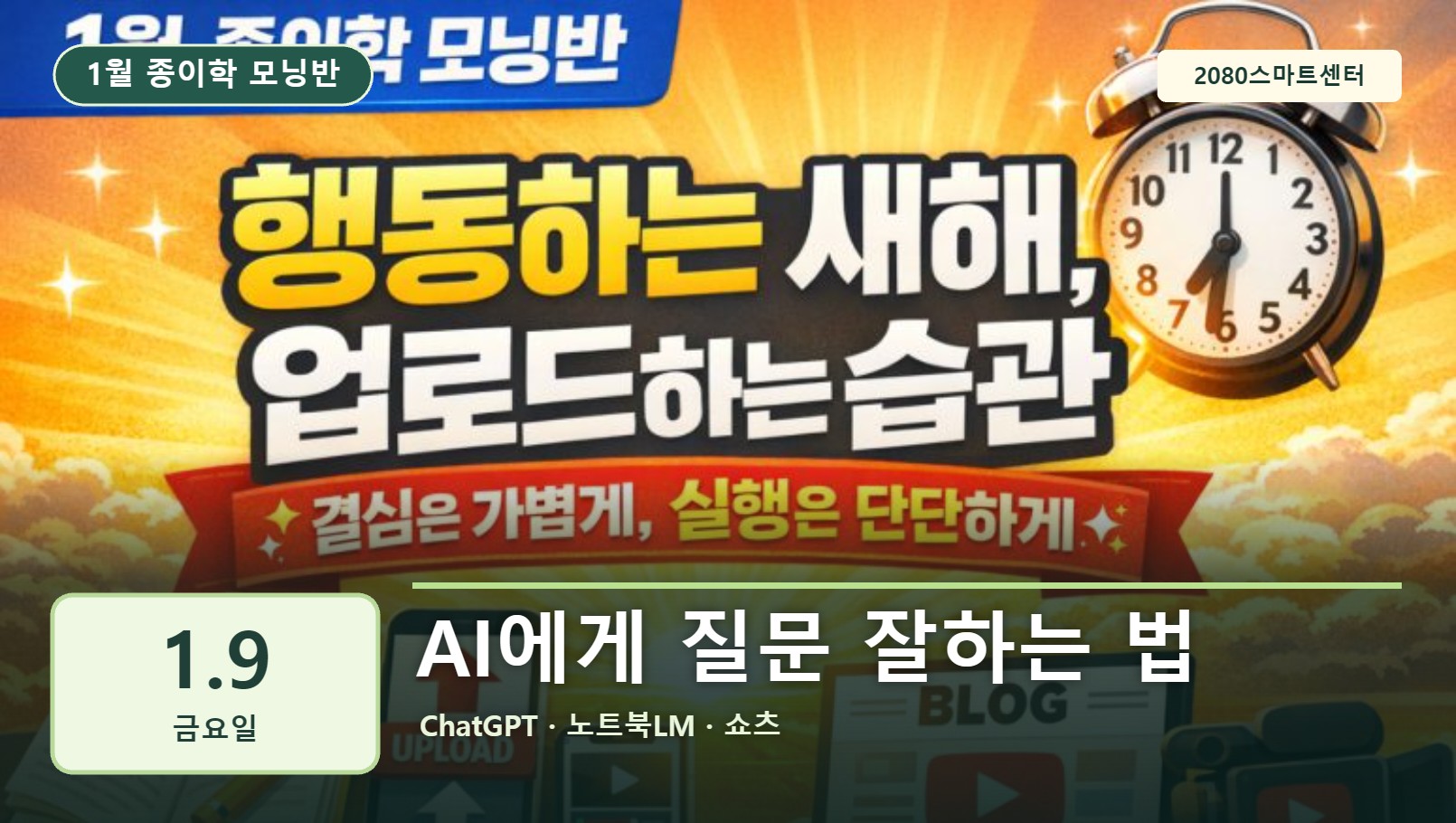
오늘 배울 것
- 질문이 명확해야 답도 명확하다는 원리를 이해한다.
- ChatGPT에서 만든 글을 노트북LM으로 가져가 인포그래픽·슬라이드·마인드맵으로 바꾼다.
- 만든 이미지를 블로그에 넣어 발행하고 쇼츠 제목·문구까지 정한다.
준비물
- ChatGPT(스마트폰·PC)
- 노트북LM(구글 계정)
- 네이버 블로그 글쓰기 화면
- 캡처 프로그램 라이트샷(PC)
- 카카오톡 단체방과 스마트폰 갤러리·유튜브 앱
시간대와 본수업 내용은 유튜브 한국어 자막 전체를 처음부터 끝까지 확인해 정리했습니다. 자동 자막 특성상 앱 이름이나 시각이 조금 다를 수 있습니다. ‘센터 보충’ 표시와 ‘보충 실습’은 혼자 복습하도록 2080스마트센터가 덧붙인 내용입니다.
AI는 도구가 아니라 비서예요
어제 배운 내용을 되짚으며 AI를 협업 파트너로 대하라고 설명했어요. AI가 말을 안 듣는다면 질문이 애매하기 때문이에요.
- 카톡방에서 '열 가지 프롬프트 예시' 글을 열어요.
- 1번 건강기능식품 상세페이지 예시를 끝까지 읽어요.
- 실패하는 질문 세 가지(맥락 생략, 한 번에 여러 명령, 목표 없음)를 확인해요.
- 채팅창에 '질문이 명확해야 답변도 명확하다'를 써서 기억해요.
상위 1% 질문 공식을 배워요
역할, 말투, 타깃, 참고 자료, 목표, 결과 형식을 넣으면 결과가 또렷해진다고 설명했어요. 강사가 미리 돌려 본 결과와 썸네일도 보여 줬어요.
- 역할 정하기: '너는 10년차 블로그 전문가야'처럼 적어요.
- 말투와 타깃 정하기: 밝고 친절한 말투, 60대 시니어 입장 등을 적어요.
- 목표와 결과 형식 정하기: 블로그 글, PPT, 카드뉴스, 쇼츠 대본 중 고르세요.
- 카톡 예시를 복사해 ChatGPT에 붙여 넣고 내 상황에 맞게 바꿔요.
ChatGPT로 시니어 AI 블로그 글을 만들어요
예시 창을 한쪽에 열어 두고 보면서 말로 질문했어요. 마이크 기능을 쓰면 오타를 고쳐 주기 때문에 편해요.
- 예시 창과 ChatGPT 창을 나란히 열어요.
- 마이크 버튼을 누르고 역할·주제·목적·분량·예시 포함을 말해요.
- 나온 글을 읽고 부족하면 '청주에서 강의하는 강사 내용을 포함해 줘'처럼 덧붙여 요청해요.
- '이 내용에 맞는 썸네일을 제작해 줘'로 대표 이미지를 만들어 봐요.
노트북LM에 글을 넣어 자료로 바꿔요
ChatGPT 답변을 노트북LM에 붙여 넣고, 센터 소개 정보를 소스로 더해 인포그래픽·슬라이드·마인드맵·보고서를 만들었어요.
- 노트북LM에서 '새 노트 만들기'를 눌러요.
- '복사된 텍스트'를 고르고 ChatGPT 답변을 붙여 넣은 뒤 '삽입'을 눌러요.
- '소스 추가'에서 복사된 텍스트로 내 사업 소개 정보를 한 번 더 넣어요.
- 인포그래픽(가로·세로·정사각형 간결하게), 슬라이드, 마인드맵, 보고서를 차례로 눌러 생성해요.
- 만드는 동안 밖으로 나와도 되고, 완성된 뒤 다시 들어가 확인해요.
결과를 다시 ChatGPT로 돌려 강의안을 만들어요
노트북LM이 만든 교육 개요를 복사해 ChatGPT에 넣고, 8회차 강의 계획서를 만들었어요. 돌리고 가져오고 다시 돌리며 나만의 결과물로 만든다는 설명이에요.
- 노트북LM 결과를 복사해 ChatGPT에 붙여 넣어요.
- 이 내용으로 8회차 강의 계획서를 쓰고 싶다고 말하고 '어떻게 질문하면 되나요?'라고 물어요.
- ChatGPT가 알려 준 '8회차 실제 강의 계획서 바로 작성'처럼 질문을 이어 보내요.
- 나온 결과를 다시 노트북LM에 넣어 슬라이드와 인포그래픽으로 만들어요.
이미지를 블로그에 넣고 발행해요
노트북LM 이미지를 캡처해 블로그 글 안에 넣고 글을 짧게 정리해 발행했어요. 요즘은 길게 쓰는 것보다 핵심을 쓰는 것이 중요하다고 했어요.
- 이미지를 라이트샷으로 캡처해서 복사하고 블로그 글쓰기 화면에 붙여 넣어요.
- ChatGPT 글에서 불필요한 구분선과 마무리 문구를 지우고 블로그에 붙여 넣어요.
- 이미지와 제목이 맞도록 글 순서를 잘라 붙이기로 정리해요.
- PDF로 받은 슬라이드는 PDF 프로그램의 '변환 > 이미지'로 한꺼번에 이미지로 바꿔 쓸 수 있다는 점을 들어요.
- 대표 이미지(썸네일)를 고르고 발행을 눌러요.
쇼츠 제목을 AI에게 추천받아 올려요
어제처럼 사진을 9:16 콜라주로 바꿔 영상으로 만들고, ChatGPT에게 쇼츠 제목을 추천받아 글자로 넣었어요. 홍보 문구는 꼭 넣지 않아도 된다고 했어요.
- 갤러리에서 '만들기 > 콜라주'로 들어가 비율을 9:16으로 맞추고 배경색을 바꿔요.
- 저장한 뒤 '만들기 > 영화'로 55~60초 영상으로 늘려 저장해요.
- ChatGPT에 이미지를 붙여 '이 내용의 쇼츠 제목을 추천해 주세요'라고 물어요.
- 유튜브에서 더하기를 누르고 영상을 고른 뒤 사운드와 글자(Aa)로 추천 제목을 넣어요.
- 썸네일 연필 표시로 대표 이미지를 정하고 업로드를 눌러요.
오늘 나온 말 쉽게 풀이
보충 실습
영상에서 배운 흐름을 혼자 반복하기 위해 2080스마트센터가 덧붙인 연습입니다.
보충 1 · 질문 공식 카드 만들기
역할·말투·타깃·목표·형식 다섯 칸을 적은 메모를 만들어 두고 질문할 때마다 채워 보세요.
보충 2 · AI 글 고쳐 읽기
AI가 쓴 글 한 문단을 소리 내어 읽고 내 입에 맞지 않는 문장 두 개를 고쳐 보세요.
영상 구간 안내
자막 기준 대표 시각입니다. 실제 시작 시각은 앞뒤로 조금 다를 수 있습니다.
자주 막히는 부분
복습 질문
질문을 누르면 답이 보입니다.
Q1. 질문 공식 여섯 가지 중 하나를 말해 보세요.
역할, 말투, 타깃, 참고자료, 목표, 결과 형식 중 하나
Q2. AI 이미지에 오타가 나면 어디서 새로 만들어 보라고 했나요?
제미나이
Q3. AI가 만든 글을 그대로 올리면 안 되는 이유는?
내가 읽고 공부하며 내 스타일로 고쳐야 내 것이 되기 때문
혼자 해보기와 학습 체크
안전하게 자료를 사용해요
노트북LM에 넣는 소스에 전화번호나 주소 같은 개인정보를 넣으면 결과 이미지에 그대로 나올 수 있어요. 강사는 AI로 만든 이미지·영상에 표시 의무가 곧 생길 수 있다고 안내했으니 AI로 만들었다는 표시를 미리 연습해요. 수강생 이름·얼굴·대화방 화면은 공개 자료에 넣지 않고, AI로 만든 이미지나 글을 공개할 때는 AI로 만들었다고 밝힙니다.
2080스마트센터
문의 010-6252-2479
https://swiy.co/1010