오늘 배울 것
- AI는 내가 아는 만큼 쓴다는 점을 이해하고 소스 만들기의 중요성을 안다.
- 카톡 글을 구글 문서에 붙여 소스를 만들고 사본을 저장한다.
- 소스를 ChatGPT에서 요약하고 이미지로 만들어 비율을 바꾼다.
준비물
- 크롬(PC) 또는 스마트폰 브라우저
- 구글 문서(본인 구글 계정)
- ChatGPT(로그인)
- 카카오톡 단체방(강사가 올린 책 요약 글)
- 네이버 블로그 앱(선택)
시간대와 본수업 내용은 유튜브 한국어 자막 전체를 처음부터 끝까지 확인해 정리했습니다. 자동 자막 특성상 앱 이름이나 시각이 조금 다를 수 있습니다. ‘센터 보충’ 표시와 ‘보충 실습’은 혼자 복습하도록 2080스마트센터가 덧붙인 내용입니다.
5월 종이학 방향과 'AI는 아는 만큼 쓴다'를 들어요
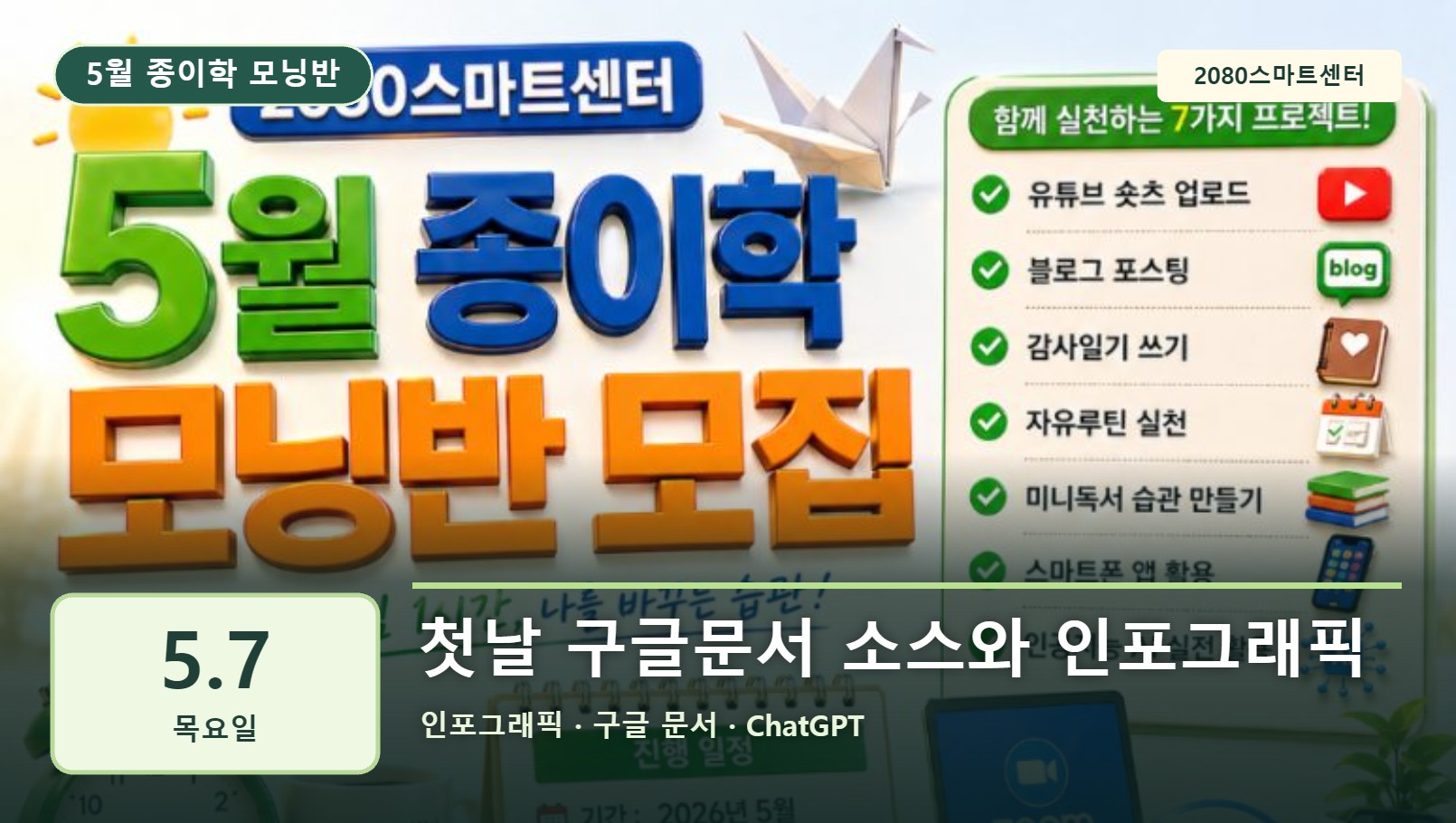
강사가 PPT로 센터 비전과 5월 종이학 운영 방향을 설명했어요. 유튜브 쇼츠, 블로그, 감사일기, 독서, 자유 루틴을 하나씩 자세히 짚고, 수업 시간에 하나는 끝내도록 돕겠다고 했어요.
- 강사의 PPT 화면을 봐요.
- 생각이 말, 행동, 습관, 성격, 운명으로 이어진다는 문장을 함께 읽어요.
- 5월 종이학에서 다룰 내용(쇼츠 업로드, 블로그, 감사일기, 독서, 자유 루틴)을 확인해요.
- AI를 쓸 때는 내가 아는 지식만큼 쓰게 된다는 설명을 들어요.
- PC가 편하면 PC로, 스마트폰이 편하면 스마트폰으로 따라 하기로 해요.
카톡 글을 구글 문서에 모아 소스를 만들어요
강사가 카톡방에 올린 책 요약 세 덩어리를 구글 문서 한 곳에 모으는 것이 소스 만들기예요. 구글 문서는 동기화가 잘 되어 AI와 함께 쓰기 좋아요.
- 크롬을 열고 구글에서 점 아홉 개(앱 메뉴)를 눌러 문서를 열어요.
- '빈 문서'를 눌러 새 문서를 만들어요.
- 카톡 대화방에서 요약 글 하나를 눌러 전체 선택(Ctrl+A) 후 복사(Ctrl+C)해요.
- 구글 문서에 붙여 넣어요(Ctrl+V).
- 나머지 두 개도 같은 방법으로 차례로 붙여 넣어요.
- 글자가 작으면 전체 선택 후 글자 크기를 키워요.
공유받은 문서는 '사본 만들기'로 내 문서로 저장해요
강사가 공유한 문서는 공유를 끊으면 사라져서 내 구글 문서에 사본을 만들어 두어야 해요. 사본을 만든 문서는 문서 홈에 계속 남아요.
- 카톡 링크를 눌러 문서를 열어요.
- PC는 '파일 > 사본 만들기'를 눌러요(이름은 그대로 두어도 돼요).
- 스마트폰은 점 세 개 메뉴에서 '사본 만들기'를 눌러요.
- 문서 홈(왼쪽 위 파란 아이콘)으로 나가 내 문서에 사본이 있는지 확인해요.
- 강사가 링크를 다시 열어 주면 같은 방법으로 해요.
문서를 ChatGPT로 가져가 요약해요
구글 문서 전체를 복사해 크롬의 새 탭에서 ChatGPT에 붙여 넣고 읽기 좋게 요약해 달라고 했어요. 한 줄 요약과 번호가 있는 핵심 정리가 나와요.
- 구글 문서에서 Ctrl+A로 모두 선택하고 Ctrl+C로 복사해요.
- 크롬 맨 위의 더하기(+) 탭을 눌러 새 탭을 열어요.
- 새 탭에서 ChatGPT를 열어요.
- 입력창에 붙여 넣기(Ctrl+V)하고 Shift+Enter로 줄을 바꿔 요청 문장을 써요.
- Enter를 눌러 결과를 확인해요.
소스로 3D 인포그래픽 이미지를 만들어요
요약 내용과 카톡 이미지를 ChatGPT에 함께 넣고 3D 인포그래픽으로 만들어 달라고 했어요. 처음에는 가로 16:9로 만들고 나중에 비율을 바꾸는 것이 안정적이라고 했어요.
- 카톡에 올라온 이미지를 복사해 ChatGPT 입력창에 붙여 넣어요.
- 더하기(+) > 이미지 만들기를 눌러요.
- '3D 인포그래픽 스타일, 16대 9 사이즈, 큰 글자'처럼 조건을 써요.
- 결과 이미지를 확인하고 마음에 들면 복사해 카톡방에 올려요.
- 수채화나 클레이 같은 스타일을 넣어 다시 만들어 볼 수도 있어요.
이미지 비율을 가로·세로로 바꿔요
만들어진 이미지를 누르면 위쪽에 종횡비 버튼이 나와요. 블로그에는 16:9, 유튜브 쇼츠에는 9:16을 쓰면 돼요.
- 만든 이미지를 클릭해 크게 열어요.
- 위쪽의 종횡비(화면 비율) 버튼을 눌러요.
- 16:9 이미지는 9:16으로, 9:16 이미지는 16:9로 골라요.
- 새로 만들어진 이미지를 확인해요.
- 이미지를 복사해 카톡방에 올려요.
블로그 최적화 글을 요청하고 썸네일 잘림을 알아봐요
ChatGPT는 이미 블로그 형식을 알고 있어서 짧게 요청해도 글이 한 번에 나와요. 블로그 썸네일은 PC와 스마트폰에서 잘리는 방식이 달라, 글자는 가운데에 쓰는 것이 안전하다고 했어요.
- ChatGPT에 요청 문장을 입력해요.
- 나온 글에 내 생각과 센터 소개를 더하도록 다시 요청해요.
- 결과를 복사해 블로그 글쓰기에 붙여 넣어요.
- PC와 스마트폰에서 썸네일이 어떻게 보이는지 비교해 봐요.
- 글자는 이미지 가운데에 두어 잘리지 않게 해요.
오늘 나온 말 쉽게 풀이
보충 실습
영상에서 배운 흐름을 혼자 반복하기 위해 2080스마트센터가 덧붙인 연습입니다.
보충 1 · 나만의 소스 문서
좋았던 책 요약이나 메모 세 개를 구글 문서 한 곳에 모아 '내 소스'라는 이름으로 저장해 보세요.
보충 2 · 요약 요청 바꿔 보기
같은 문서로 '한 줄 요약', '초보자용 설명'처럼 요청을 바꿔 결과를 비교해 보세요.
영상 구간 안내
자막 기준 대표 시각입니다. 실제 시작 시각은 앞뒤로 조금 다를 수 있습니다.
자주 막히는 부분
복습 질문
질문을 누르면 답이 보입니다.
Q1. 공유받은 구글 문서를 계속 쓰려면 무엇을 해야 하나요?
사본 만들기
Q2. ChatGPT에 문서 내용을 넣는 순서는?
전체 선택 > 복사 > 새 탭의 ChatGPT에 붙여 넣기
Q3. 블로그용과 쇼츠용 이미지 비율은?
블로그 16:9, 쇼츠 9:16
혼자 해보기와 학습 체크
안전하게 자료를 사용해요
공유받은 자료는 수업용으로만 쓰고 다른 곳에 올릴 때는 출처를 밝혀요. 책 내용은 짧게 인용하고, AI 이미지는 AI로 만들었다고 표시해요. 수강생 이름·얼굴·대화방 화면은 공개 자료에 넣지 않고, AI로 만든 이미지나 글을 공개할 때는 AI로 만들었다고 밝힙니다.
2080스마트센터
문의 010-6252-2479
https://swiy.co/1010