오늘 배울 것
- 스마트폰 글자 크기를 내 눈에 맞게 바꿀 수 있어요.
- 스마트폰에서 구글 새 계정을 만들고 구글 킵에 기록할 수 있어요.
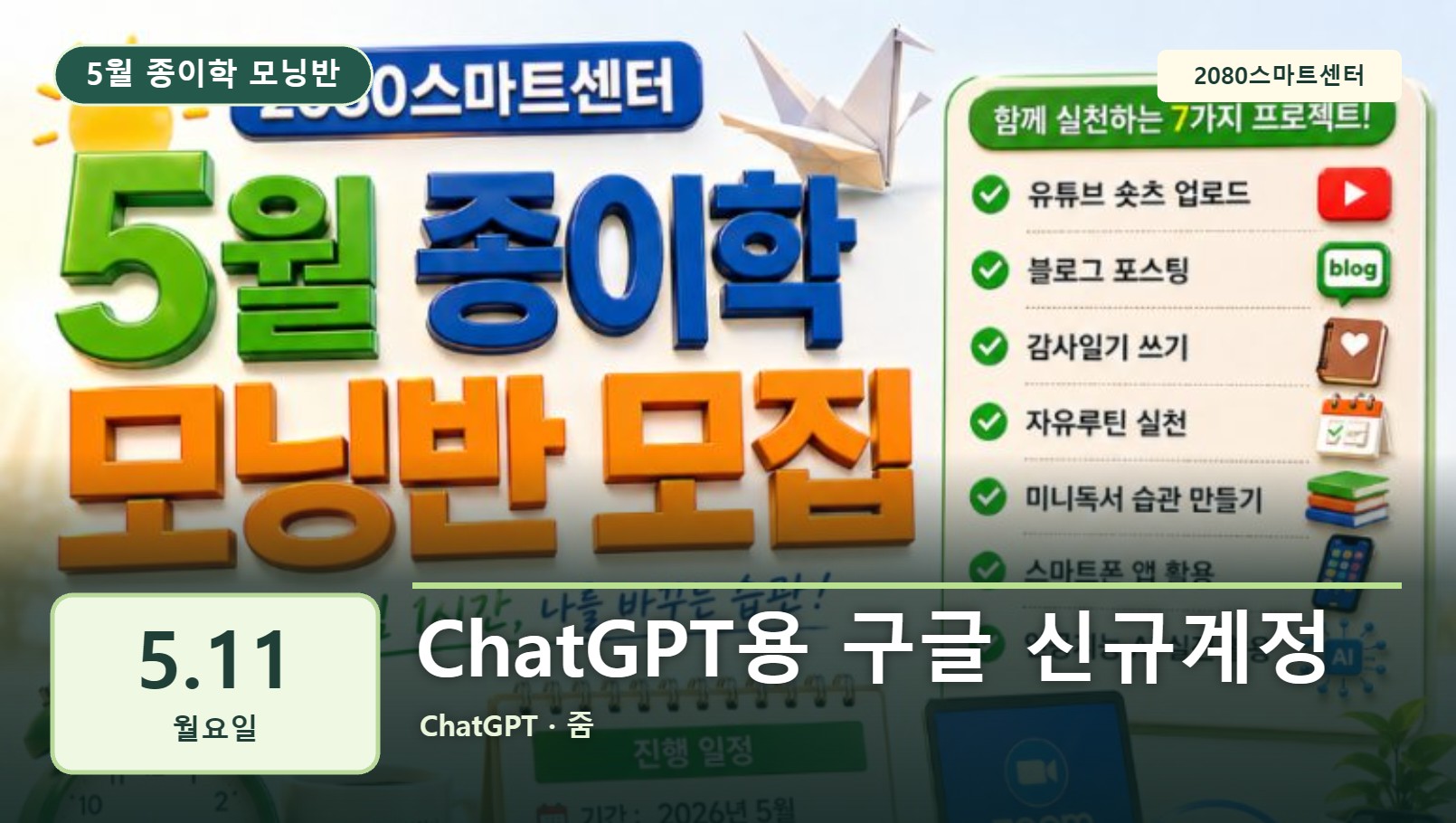
- 크롬 프로필에 새 계정을 추가하고 ChatGPT에 새로 가입해 비교할 수 있어요.
준비물
- 스마트폰(설정, 플레이 스토어)
- 구글 킵 메모(메인 계정으로 로그인)
- PC 크롬 브라우저
- ChatGPT 사이트
- 메인 계정과 구분할 새 계정 이름 규칙
시간대와 본수업 내용은 유튜브 한국어 자막 전체를 처음부터 끝까지 확인해 정리했습니다. 자동 자막 특성상 앱 이름이나 시각이 조금 다를 수 있습니다. ‘센터 보충’ 표시와 ‘보충 실습’은 혼자 복습하도록 2080스마트센터가 덧붙인 내용입니다.
글자 크기와 스타일을 내 눈에 맞춰요
새 계정 화면의 작은 글씨를 놓치지 않으려고 먼저 글자를 키웠어요. 너무 크면 메뉴가 잘리니 한 칸만 줄여도 되는 크기가 좋아요.
- 스마트폰에서 설정을 열어요.
- 디스플레이를 눌러요.
- 조금 내려서 '글자 크기와 스타일'을 눌러요.
- 글자 크기를 읽기 편하게 조절하고 필요하면 굵게를 켜요.
- 홈 버튼으로 나와 카톡 등에서 글자가 커졌는지 확인해요.
스마트폰에서 구글 새 계정을 만들어요
ChatGPT를 더 자유롭게 쓰려고 새 구글 계정을 하나 더 만들었어요. 최근에 만들었다면 바로 또 만들어지지 않을 수 있어요.
- 플레이 스토어를 열고 오른쪽 위 프로필을 눌러요.
- '계정 전환' 옆 화살표를 눌러 아래의 '다른 계정 추가'를 눌러요.
- 본인 확인(패턴 등)을 한 뒤 '계정 만들기'에서 '개인용'을 골라요.
- 이름 앞에 번호를 붙여 구분하기 쉽게 쓰고, 생년월일과 성별을 입력해요.
- '내 Gmail 주소 만들기'로 새 주소와 비밀번호를 정하고, 약관을 끝까지 내려 동의한 뒤 '계정 만들기'를 눌러요.
새 계정을 구글 킵에 기록해요
계정이 늘면 아이디를 잊기 쉬워서 메인 계정의 구글 킵에 메모해 두는 방법을 알려 줬어요. 캡처해 갤러리에도 저장해 두면 나중에 찾기 쉬워요.
- 구글 킵을 열고 계정이 메인 계정인지 확인해요.
- 더하기를 눌러 '텍스트' 메모를 열어요.
- 새 계정 아이디, 비밀번호 설명(메인과 동일 등), 만든 날짜와 용도를 적어요.
- 제목을 '구글 계정 관리'로 정해요.
- 메모 화면을 캡처해 갤러리에도 저장해요.
제미나이에서 새 계정으로 바꿔 봐요
스마트폰에서 제미나이를 열고 계정 전환으로 새 계정을 선택해 사용해 보았어요. 계정을 바꿨다면 마칠 때 메인 계정으로 돌아오는 습관이 중요해요.
- 스마트폰에서 제미나이를 열어요.
- 오른쪽 위 프로필을 눌러 '계정 전환'을 눌러요.
- 새 계정을 선택해요.
- '제미나이 사용하기'를 눌러 환영 화면을 확인해요.
- 끝나면 다시 계정 전환으로 메인 계정을 선택해요.
PC 크롬에 새 프로필을 추가해요
컴퓨터에서도 새 계정을 따로 쓰려면 크롬 프로필 관리에서 추가해야 해요. 스마트폰에서 만들어도 컴퓨터에 자동으로 쓸 수 있는 것은 아니에요.
- 크롬을 열고 오른쪽 위 프로필을 눌러요.
- 맨 아래 '프로필 관리'를 눌러요.
- '추가'를 누르고 '로그인'을 선택해요.
- 새 계정 아이디와 비밀번호를 입력하고 완료해요.
- 시작할 때 선택 화면이 나오게 하려면 '시작 시 표시'를 체크해요.
새 계정으로 ChatGPT에 가입해요
구글 새 계정을 만들었으니 ChatGPT도 새로 가입해야 해요. 이 창에서 사이트를 검색해 들어가 '계정으로 계속'을 누르면 돼요.
- 새 계정 프로필의 크롬에서 ChatGPT를 검색해요.
- 광고 표시가 없는 검색 결과를 눌러 사이트로 들어가요.
- '새 계정으로 계속' 버튼을 눌러요.
- 이름과 생일을 확인하고 앞의 번호는 지워요.
- 사용 목적을 고르고 시작해요.
새 계정과 기존 계정의 답을 비교해요
같은 질문도 기존 계정은 내 업무를 기억해 맞춤 답을 하고, 새 계정은 일반적인 답을 해요. 새 계정으로 명언 이미지를 만들며 다른 점을 확인했어요.
- 새 계정 ChatGPT에 'GPT 5.5 가이드'라고 입력해요.
- 기존 계정에서도 같은 질문을 해 답이 어떻게 다른지 봐요.
- 새 계정에서 '오늘 나에게 주는 긍정 명언'을 요청해요.
- 그 내용을 '유튜브 쇼츠 1분 명언 대본'으로 정리해 달라고 해요.
- '3D 인포그래픽 이미지를 9대 16 사이즈로 생성해 주세요'로 이미지를 만들어요.
오늘 나온 말 쉽게 풀이
보충 실습
영상에서 배운 흐름을 혼자 반복하기 위해 2080스마트센터가 덧붙인 연습입니다.
보충 1 · 계정 이름 규칙 정하기
새 계정에 붙일 이름 규칙(번호 순서 등)을 정해 구글 킵 첫 줄에 적어 보세요.
보충 2 · 내 첫 이야기 한 줄
블로그 첫 글에 쓸 내 실패나 경험 한 줄을 구글 킵에 적어 보세요.
영상 구간 안내
자막 기준 대표 시각입니다. 실제 시작 시각은 앞뒤로 조금 다를 수 있습니다.
자주 막히는 부분
복습 질문
질문을 누르면 답이 보입니다.
Q1. 새 구글 계정을 PC에서 쓰려면 크롬 어디에서 추가하나요?
프로필 관리에서 '추가'
Q2. 계정 정보는 어느 계정의 구글 킵에 적나요?
메인 계정
Q3. AI 시대에 블로그에서 더 중요한 것은?
정보보다 내 경험과 감정, 변화 이야기
혼자 해보기와 학습 체크
안전하게 자료를 사용해요
계정 비밀번호와 복구 전화번호는 사진이나 단체방에 올리지 말고, 생일은 본인 확인용 정보라서 신중히 입력해요. 새 계정으로 만든 AI 이미지는 올릴 때 AI로 만들었다고 밝혀 주세요. 수강생 이름·얼굴·대화방 화면은 공개 자료에 넣지 않고, AI로 만든 이미지나 글을 공개할 때는 AI로 만들었다고 밝힙니다.
2080스마트센터
문의 010-6252-2479
https://swiy.co/1010