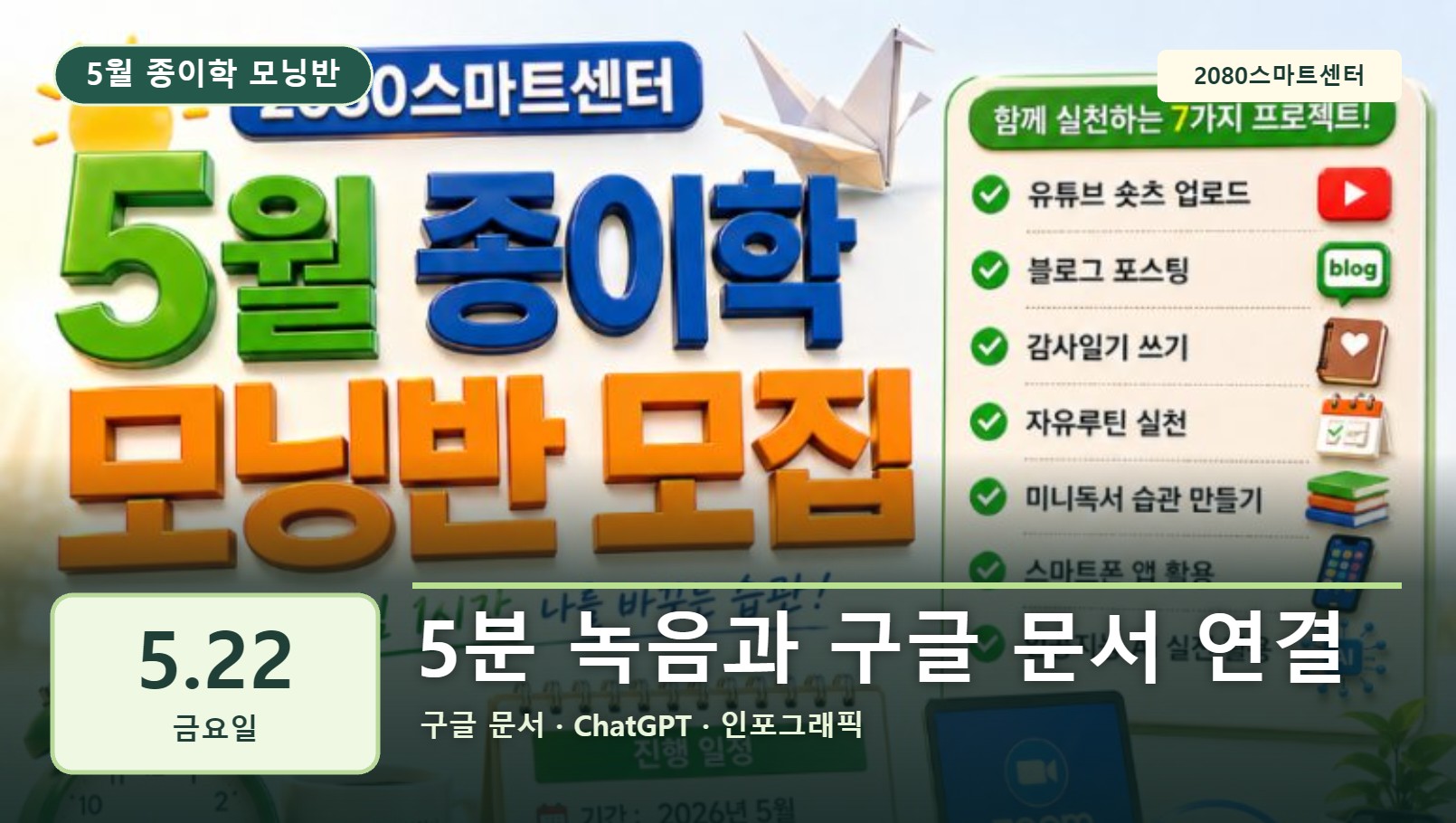
오늘 배울 것
- 스마트폰 녹음 앱 두 가지로 내 목소리를 녹음하고 공유할 수 있어요.
- 음성 녹음을 텍스트로 변환해 구글 문서와 ChatGPT에 넣을 수 있어요.
- AI가 쓴 블로그 글을 소리 내어 읽고 녹음해 내 글로 소화할 수 있어요.
준비물
- 스마트폰 기본 음성 녹음 앱
- 고급 음성 녹음 앱(무료 버전)
- 구글 문서(PC)
- ChatGPT
- 카카오톡 단체방(공유용)
시간대와 본수업 내용은 유튜브 한국어 자막 전체를 처음부터 끝까지 확인해 정리했습니다. 자동 자막 특성상 앱 이름이나 시각이 조금 다를 수 있습니다. ‘센터 보충’ 표시와 ‘보충 실습’은 혼자 복습하도록 2080스마트센터가 덧붙인 내용입니다.
녹음 앱 두 가지를 준비해요
기본 음성 녹음 앱과 고급 음성 녹음 앱은 소리가 서로 달라요. 강사는 5분 책 읽기를 꾸준히 하면 목소리와 읽는 속도가 좋아진다고 했어요.
- 카톡방의 안내를 눌러 고급 음성 녹음 앱을 설치하거나 열어요.
- 스마트폰 기본 음성 녹음 앱도 함께 확인해요.
- 두 앱의 소리를 비교해 목소리가 더 좋게 들리는 쪽을 골라요.
- 광고가 나오면 누르지 말고 아래 녹음 버튼만 눌러요.
- 휴대전화를 입 앞쪽으로 살짝 가까이 가져와요.
책 요약 자료를 내 문서로 가져와요
강사가 공유한 '100만 불짜리 습관' 요약 문서와 ChatGPT 기초 자료를 내 구글 문서로 복사했어요. 복사한 문서는 이름과 내용을 내 것으로 고쳐 써요.
- 공유받은 링크를 열어요.
- 파일 메뉴에서 '사본 만들기'를 눌러요.
- 이름을 내 이름으로 바꿔요.
- 문서 안의 강사 이름 등 필요 없는 부분은 지우고 내 것으로 고쳐요.
- 확인한 뒤 카톡방의 확인 표시를 눌러요.
고급 음성 녹음 앱으로 소리 내어 읽어요
공유받은 ChatGPT 기초 자료를 스마트폰 화면으로 보면서 소리 내어 읽고 녹음했어요. 목록에서 녹음을 눌러 들을 수 있고 카톡으로 공유할 수 있어요.
- 스마트폰으로 문서를 열고 읽을 부분을 정해요.
- 앱의 녹음 버튼을 누르고 또박또박 읽어요.
- 끝나면 정지 버튼을 눌러요.
- 목록에서 오늘 날짜 녹음을 눌러 다시 들어요.
- 녹음 파일을 길게 눌러 '공유'로 카톡 단체방에 올려요.
기본 녹음 앱으로 녹음하고 텍스트로 바꿔요
기본 음성 녹음 앱은 녹음한 내용을 글자로 바꿔 주는 텍스트 변환 기능이 있어요. 내 정보를 말로 녹음해 글로 바꾸면 이력서나 자기소개의 기초 자료가 돼요.
- 스마트폰의 음성 녹음 앱을 열어요.
- 빨간 마이크 버튼을 눌러 이력서에 들어갈 항목(기본 정보, 학력, 경력, 자격, 하는 일)을 말해요.
- 중지를 누르고 저장해요.
- 녹음을 눌러 '텍스트 변환'을 눌러요.
- 텍스트 파일을 카톡방으로 공유해요.
텍스트를 구글 문서와 ChatGPT에 이어요
변환된 글을 PC에서 열어 복사하고 구글 문서에 저장한 뒤, ChatGPT에 붙여 넣어 자기소개를 만들었어요. 문서에 두면 나중에 고치고 다시 쓸 수 있어요.
- PC 카톡의 텍스트 파일을 열어 내용을 복사해요.
- 구글 문서의 새 문서에 붙여 넣고 오타만 고쳐요.
- 내용을 복사해 ChatGPT에 붙여 넣고 '자기소개를 작성하려고 해요'라고 써요.
- '3D 인포그래픽 이미지를 생성해 주세요. 16대 9'로 프로필 이미지를 만들어요.
- 내 사진을 올리고 '이 사진으로 바꿔 주세요. 멋지게 어울리게 배치해 주세요'라고 써요.
책 요약에서 블로그 글을 만들어요
책 요약 문서의 3장과 4장 중 하나를 골라 ChatGPT에 붙여 넣고 블로그용 글을 부탁했어요. 나온 글은 구글 문서에 날짜와 이름을 붙여 저장했어요.
- 공유받은 구글 문서에서 한 장의 내용을 드래그해 복사해요.
- ChatGPT에 붙여 넣고 '이 내용으로 블로그 포스팅을 하려고 해요. 조회수가 잘 나오고 공감과 동기부여가 되는 최적화된 글로 작성해 주세요'라고 써요.
- 답변 맨 아래 '응답 복사'를 눌러요.
- 구글 문서에서 빈 문서를 만들어 붙여 넣어요.
- 제목 앞에 날짜를 쓰고 '블로그 소스'라고 이름을 붙여요.
블로그 글을 소리 내어 읽고 내 글로 만들어요
AI가 쓴 글을 여러 번 읽거나 녹음해 들으면 내 글처럼 익숙해져요. 그 뒤에 내 말투로 고치고 필요 없는 마무리를 지우면 떳떳하게 발행할 수 있어요.
- ChatGPT가 쓴 글의 한 부분을 소리 내어 읽으며 녹음해요.
- 녹음을 다시 들으며 어색한 문장을 표시해요.
- 열 번 정도 읽어 입에 붙게 해요.
- 내 말투로 고치고 필요 없는 마무리는 지워요.
- 이미지는 16대 9 또는 9대 16 비율로 만든 뒤 네이버 블로그 글쓰기에 붙여 넣어요.
오늘 나온 말 쉽게 풀이
보충 실습
영상에서 배운 흐름을 혼자 반복하기 위해 2080스마트센터가 덧붙인 연습입니다.
보충 1 · 하루 5분 녹음
좋아하는 글 한 문단을 정해 하루 5분씩 일주일 동안 녹음하고 처음과 마지막 녹음을 비교해 보세요.
보충 2 · 가짜 정보로 이력서 연습
실제 개인정보 대신 가짜 이름과 정보로 이력서 항목을 말해 녹음하고 텍스트로 바꿔 보세요.
영상 구간 안내
자막 기준 대표 시각입니다. 실제 시작 시각은 앞뒤로 조금 다를 수 있습니다.
자주 막히는 부분
복습 질문
질문을 누르면 답이 보입니다.
Q1. 녹음한 말을 글자로 바꿔 주는 기능 이름은?
텍스트 변환
Q2. 공유받은 구글 문서를 내 것으로 만들 때 누르는 메뉴는?
파일 > 사본 만들기
Q3. AI가 쓴 블로그 글을 내 글로 소화하는 방법은?
여러 번 읽거나 녹음해 들은 뒤 내 말투로 고쳐요.
혼자 해보기와 학습 체크
안전하게 자료를 사용해요
녹음할 때 주소, 전화번호, 생년월일 같은 개인정보는 말하지 않거나 가짜 정보로 연습하고, 녹음 파일을 단체방에 올리기 전에 내용을 확인해요. AI가 만든 글과 이미지는 AI 활용 사실을 밝히고 책 내용은 출처를 적어요. 수강생 이름·얼굴·대화방 화면은 공개 자료에 넣지 않고, AI로 만든 이미지나 글을 공개할 때는 AI로 만들었다고 밝힙니다.
2080스마트센터
문의 010-6252-2479
https://swiy.co/1010