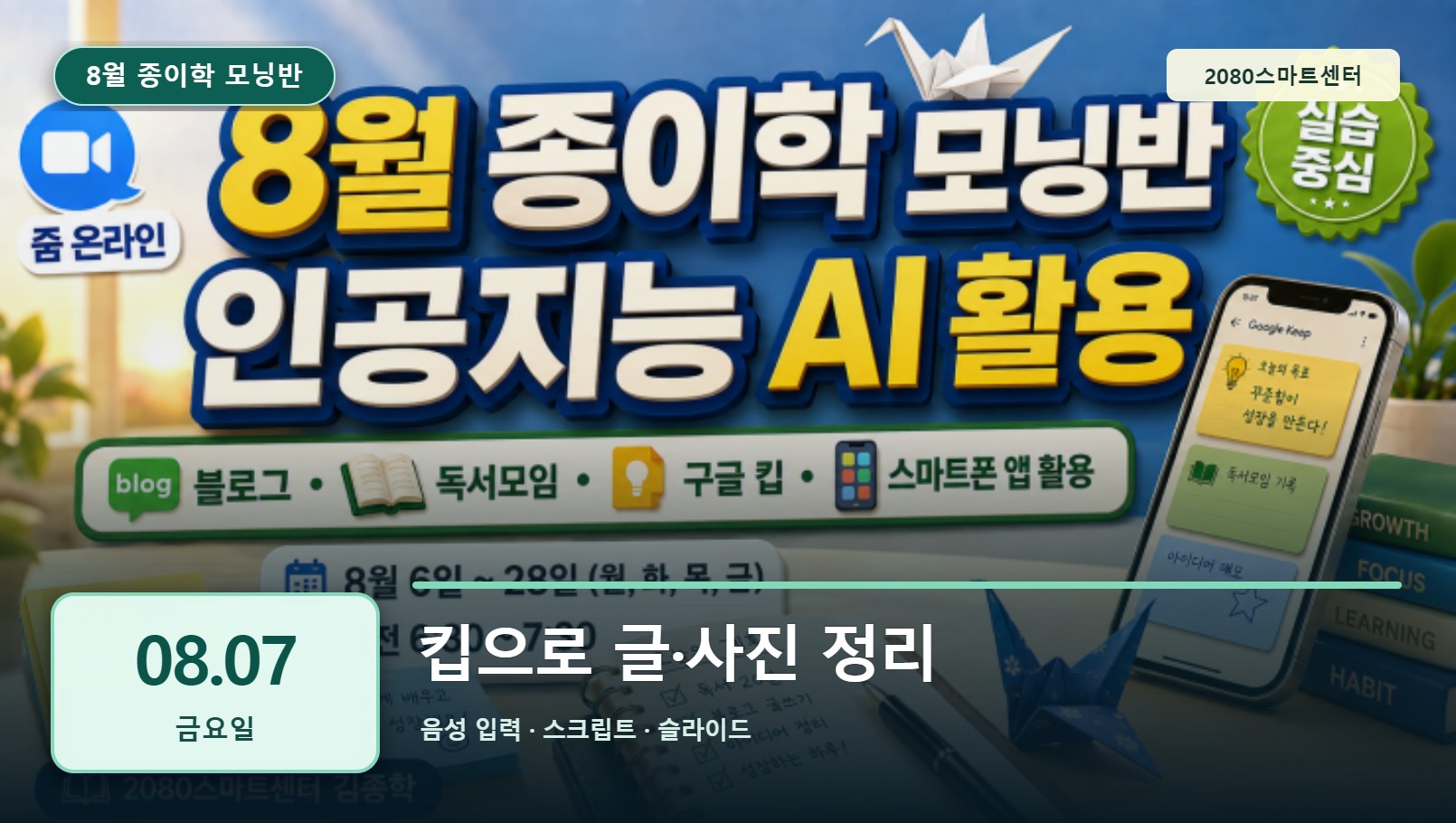
오늘 배울 것
- 크롬 탭과 창을 나란히 놓고 작업한다.
- 구글 킵에 날짜·글·이미지를 저장한다.
- 유튜브 스크립트를 문서와 슬라이드로 정리한다.
준비물
- 컴퓨터와 스마트폰
- 크롬
- 구글 킵
- ChatGPT와 NotebookLM
교재 구분
시간대와 본수업 내용은 강의 영상과 한국어 자막을 대조해 정리했습니다. ‘보충 실습’은 혼자 복습하도록 2080스마트센터가 덧붙인 활동입니다.
시간대와 본수업 내용은 강의 영상과 한국어 자막을 대조해 정리했습니다. ‘보충 실습’은 혼자 복습하도록 2080스마트센터가 덧붙인 활동입니다.
1
영상 08:01~
크롬 탭을 떼고 다시 붙여요
책이나 영상을 보면서 킵에 쓰기 좋도록 창을 나눕니다.
한 번에 한 동작: 탭 하나를 아래로 끌어 새 창으로 만듭니다.
- 플러스 버튼으로 새 탭을 엽니다.
- 탭을 아래로 끌어 창을 분리합니다.
- 두 창을 나란히 놓습니다.
- 탭을 다시 위쪽에 끌어 붙입니다.
2
영상 14:21~
구글 킵에 날짜와 글을 입력해요
날짜를 제목으로 써서 나중에 검색하기 쉽게 만듭니다.
한 번에 한 동작: 킵 새 메모 제목에 날짜를 씁니다.
- 새 메모를 엽니다.
- 제목에 날짜와 수업명을 씁니다.
- 본문을 한 줄씩 천천히 입력합니다.
- 중요한 문장은 굵게 표시합니다.
주의: 책 원문은 길게 옮기지 말고 짧은 인용과 내 말 요약으로 기록하세요.
3
영상 18:55~
Windows+H로 말해서 입력해요
키보드가 느리면 음성 입력으로 글을 옮깁니다.
한 번에 한 동작: 본문 칸을 누른 뒤 Windows+H를 누릅니다.
- 입력할 위치를 클릭합니다.
- 윈도우 키와 H를 함께 누릅니다.
- 한 문장씩 천천히 말합니다.
- 오인식된 글자를 직접 고칩니다.
4
영상 22:09~
킵 글을 AI 이미지로 만들어요
메모를 ChatGPT에 붙여 3D 인포그래픽으로 바꿉니다.
한 번에 한 동작: 킵 글 전체를 복사해 새 채팅에 붙입니다.
이 내용을 핵심 세 가지로 정리해 3:4 3D 인포그래픽으로 만들어 주세요. 사람은 빼고 큰 한글로 작성해 주세요.
- 글을 붙여 넣습니다.
- 3:4 비율과 큰 한글을 요청합니다.
- 사람 없이 가독성 높게 요청합니다.
- 완성 이미지를 복사해 킵에 붙입니다.
5
영상 30:10~
카톡 사진을 여러 장 킵에 저장해요
사진을 실제로 열어 선택한 뒤 구글 킵으로 보냅니다.
한 번에 한 동작: 개인정보가 없는 사진만 고릅니다.
- 카톡 사진을 눌러 엽니다.
- 바둑판 보기에서 필요한 사진을 선택합니다.
- 공유에서 더보기를 누릅니다.
- 구글 킵을 선택하고 제목을 씁니다.
주의: 가족과 다른 사람 얼굴, 대화 내용이 보이지 않는지 확인하세요.
6
영상 43:33~
유튜브 스크립트를 공부 자료로 정리해요
설명란에서 스크립트를 열고 오타를 고쳐 문서 형식으로 만듭니다.
한 번에 한 동작: 영상의 스크립트 표시를 누릅니다.
이 영상 스크립트의 내용은 바꾸지 말고 자동 자막 오타만 고쳐 주세요. 소제목이 있는 문서 형식으로 정리해 주세요.
- 설명란 더보기를 엽니다.
- 스크립트 표시를 누릅니다.
- 필요한 범위를 복사합니다.
- ChatGPT에 오타 수정과 소제목 정리를 요청합니다.
주의: 타인의 영상 스크립트는 개인 학습용으로만 쓰고 재배포하지 마세요.
7
영상 1:00:38~
NotebookLM에서 슬라이드를 만들어요
정리한 텍스트를 소스로 넣고 발표용 슬라이드로 변환합니다.
한 번에 한 동작: NotebookLM에 새 노트를 만듭니다.
- 소스 추가에서 텍스트를 붙여 넣습니다.
- 메모를 소스로 변환합니다.
- 슬라이드를 생성합니다.
- 내용이 원본과 맞는지 확인합니다.
+
보충 실습
영상에서 배운 흐름을 혼자 반복하기 위한 추가 연습입니다.
보충 1
킵 메모에 필사와 사진 라벨 두 개만 붙여 봅니다.
보충 2
스크립트에서 오늘 실천할 일 한 가지만 다시 요약합니다.
영상 구간 안내
자막 기준 대표 시각입니다. 실제 시작 시각은 앞뒤로 조금 다를 수 있습니다.
08:01
크롬 탭을 떼고 다시 붙여요
14:21
구글 킵에 날짜와 글을 입력해요
18:55
Windows+H로 말해서 입력해요
22:09
킵 글을 AI 이미지로 만들어요
30:10
카톡 사진을 여러 장 킵에 저장해요
43:33
유튜브 스크립트를 공부 자료로 정리해요
1:00:38
NotebookLM에서 슬라이드를 만들어요
자주 막히는 부분
카톡 사진이 킵에 안 들어가요눌러서 보기 상태를 해제하고 사진을 실제로 연 뒤 선택하세요.
이미지가 너무 많아요30장 이하로 나누고 동영상은 제외하세요.
한글 입력이 깨져요메모장에서 먼저 입력하거나 컴퓨터를 다시 시작해 보세요.
혼자 해보기와 학습 체크
안전하게 자료를 사용해요
책과 유튜브 원문은 개인 공부에 필요한 범위만 사용합니다. 카톡 사진에는 얼굴과 대화가 포함될 수 있으므로 공개 전에 가리거나 제외합니다.
2080스마트센터
문의 010-6252-2479
https://swiy.co/1010